你有没有这种经历:装了360极速浏览器X,结果打开后首页是360导航(全是广告),下载文件会弹会员推荐,右键菜单莫名其妙多了好几项 —— 说好的"极速"呢?
很多人对360浏览器的印象还停留在弹窗满天飞的年代。其实现在的360极速浏览器X(基于Chromium内核)本身并不差,差的是出厂默认配置。
我把设置里能关的都关了,跑了一遍所有设置项。下面是完整记录。
照着做,10分钟还你一个干净、快速、不弹窗的浏览器。
第一步:把"广告首页"换掉
打开浏览器,地址栏输入 chrome://settings/browser 进入基本设置。
先干一件事:把起始页改成必应
把默认起始页从360导航改成 cn.bing.com。
为什么? 你打开360导航看看——首页上半屏是资讯推送,中间是热门榜单,底部还有八卦新闻。每天早上打开浏览器第一眼看到的是这个,心情能好才怪。
必应呢?一张高清风景图 + 一个搜索框,干干净净。
再设一下搜索引擎
默认搜索引擎选百度(国内搜索确实更准),同时务必勾选「搜索引擎不稳定时,自动尝试其他搜索引擎」。
这个选项的意思是:百度抽风或被劫持时,浏览器会自动切换到备用引擎继续搜索,不会影响你正常搜索。属于"设了就忘掉它"的那种设置。
最后一个小设置
「启动时检查默认浏览器」建议勾上。系统更新或装了其他浏览器后,默认设置容易被改掉,这个选项相当于一个自动纠错机制。
路径:选项 → 基本设置 → 起始页面 / 搜索 / 默认浏览器
第二步:下载功能里的坑最多
地址栏输入:chrome://settings/downloadSetting
这是最需要动手的地方。默认下载工具选 「360极速浏览器X下载」,不要用外部下载器——那个会弹窗、会捆绑。
建议保留的选项:
- ✅ 下载前询问每个文件的保存位置
- ✅ 下载打开文件后,保留已下载文件
- ✅ 任务下载完成后播放提示音(防止忘记下了东西)
- ✅ 启用快速保存图片功能(Alt键一键存图,做内容创作的时候很好用)
- ✅ 提示用360卫士扫描文件安全(这个留着,至少是个二次确认)
建议关闭的选项:
- ❌ 使用360浏览器安全解压 — 装完压缩包会弹广告推荐会员
- ❌ 开启360AI办公工具推荐 — 这个名字就写着"我要给你推东西"
- ❌ 下载完成后自动打开下载窗口 — 没必要每次都弹出来打断你
下载目录 选「使用上次下载目录」,这样不用每次都重新选路径。文件多了再手动整理就行。
第三步:这些开关决定它是快还是卡
地址栏输入:chrome://settings/lab
这里有几个关键开关,直接影响浏览器的性能表现。
AI大会员按钮 → 关掉
左上角那个「在浏览器工具栏显示360AI大会员按钮」,取消勾选。工具栏每多一个按钮就少一块空间,而且你大概率不会点它。
图片放大镜 → 开启
鼠标悬停图片就能放大查看,看设计稿、查商品细节的时候特别方便。不占资源,开着不亏。
后台加速:按内存大小决定
这部分是内存管理策略,根据你的电脑配置来调:
| 选项 | 8GB以下内存 | 16GB及以上内存 |
|---|---|---|
| 内存占用太多时自动释放后台标签 | ✅ 开 | ✅ 开 |
| 内存占用太多时提醒我清理 | ✅ 开 | 可关可开 |
| 预读取鼠标下的网页链接 | ❌ 关 | ✅ 开 |
| 使用迅雷云加速进行加速下载 | 看需求 | 看需求 |
小内存机器千万不要开预读链接,每个标签都在偷偷预加载网页,内存分分钟爆。16GB以上的可以开,体感上网速度确实快一截。
迅雷云加速 看个人需求。日常浏览用不到,下大文件的时候临时开一下就行,平时关着省得后台跑进程。
智能开机启动加速 和 DirectWrite高清字体渲染 这两个都建议开着,前者让浏览器冷启动更快,后者让中文显示更清晰——尤其是看代码和文档的时候。
第四步:不开这个,你的数据在被偷看
地址栏输入:chrome://settings/privacySecurity
核心安全防护里的几项默认就好:
- ✅ 网址云安全拦截恶意网站
- ✅ 沙箱防护(隔离网页与系统)
- ✅ 一律使用安全连接(HTTPS)
重点来了:启用防追踪隐私保护模式 → 必须勾!
这个选项开启后,浏览器会自动阻止第三方网站的追踪脚本和Cookie。你在A网站搜了个东西,B网站不会马上给你推同类广告。
这不是玄学,是实打实的隐私保护。
开启后下面会有个统计面板,显示最近7天帮你拦截了多少次追踪。正常使用一周,数字通常在几十到几百之间——说明你的数据一直在被各种脚本觊觎,只是以前你不知道而已。
DNS安全解析建议使用「浏览器默认服务」,别自定义。自定义DNS看起来高级,但如果配错了反而会影响访问速度甚至安全性。
第五步:书签栏是你最高频的工具
很多浏览器默认隐藏书签栏,这很不合理。书签栏是你最高频使用的快捷入口,藏起来等于把常用工具锁进柜子。
操作方法:
- 右键点击顶部工具栏空白处
- 勾选 「显示书签栏」
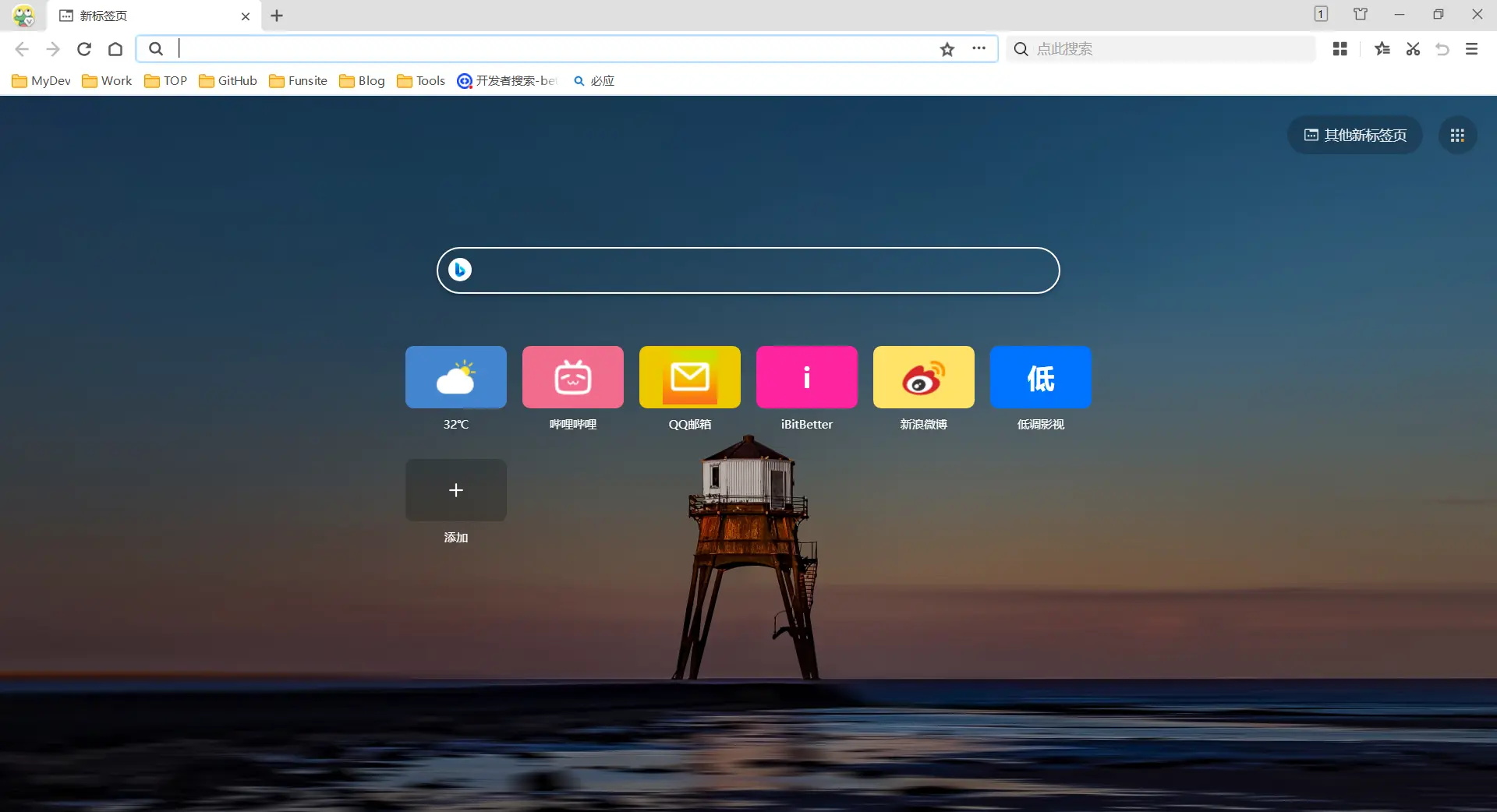
然后把你常用的网站拖进去分类整理。我的习惯是按场景分文件夹:MyDev(开发相关)、Work(工作)、TOP(高频网站)、GitHub、Blog、Tools……
找东西的时候扫一眼就能定位,比在收藏夹菜单里翻快10倍。
快捷键备忘:
Ctrl+D— 快速添加当前页到书签Ctrl+Shift+B— 显示/隐藏书签栏Ctrl+Shift+O— 打开书签管理器
第六步:把新标签页改成你的"控制台"
点击新标签页右上角的齿轮图标进入自定义设置。
搜索引擎换成Bing
新标签页的搜索框默认可能是360搜索或百度,建议改成 Bing。
原因前面说过:干净、无广告、国际搜索质量高。如果你主要用中文搜索,百度也行,但千万别用360搜索——结果页的广告密度会让你怀疑人生。
外观精简原则:
右侧的外观开关面板里,大部分都可以关掉:
| 选项 | 建议 | 理由 |
|---|---|---|
| 显示[资讯频道] | 关 | 没用的资讯流入口 |
| 显示[我的网站] | 开 | 快捷方式区域,放常用站 |
| 显示[集锦切换]按钮 | 关 | 多余的Tab |
| 显示[新闻]频道 | 关 | 信息噪音来源 |
| 显示[导航]频道 | 关 | 导航页本身就是广告集合 |
| 启用[空白页] | 可选 | 极简主义者可以开 |
只保留 「我的网站」 就够了。把最常用的6-9个站点以图标形式放在新标签页,打开浏览器后一步到位。
搜索相关的「搜索框推荐词」「常搜词」「搜索库背板」全部关掉。你需要的是搜索框,不是搜索框带的一堆推荐内容。
总结:一份检查清单
照着这份清单过一遍,5分钟搞定:
更多技术推荐