说实话,360安全卫士极速版已经是360全家桶里最克制的一个了。但出厂默认配置依然带着不少「帮倒忙」的选项——弹窗、资讯推送、开机助手、AI办公推荐……装上之后你不调一下,用两天就想卸。
我花了点时间把能关的都关了,顺便跑了一遍体检和清理。下面是完整操作记录,照着做就行。
第一步:砍掉广告和资讯推送(最重要)
打开 设置中心 → 资讯推荐,你会看到这一屏:
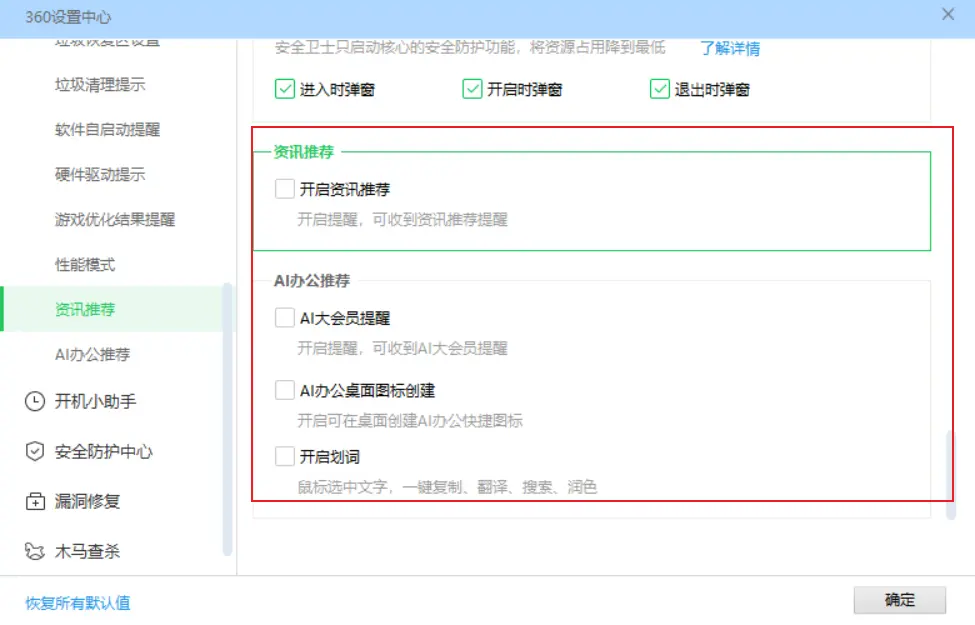
全部取消勾选,一个都别留:
| 选项 | 建议 | 理由 |
|---|---|---|
| 开启资讯推荐 | ❌ 关掉 | 弹窗推新闻,烦 |
| AI大会员提醒 | ❌ 关掉 | 你不是AI大会员,关了 |
| AI办公桌面图标创建 | ❌ 关掉 | 桌面多一个图标,没必要 |
| 开启划词 | ❌ 关掉 | 选中文字就弹出搜索框,影响阅读 |
这四个是360极速版最大的「噪音来源」。关掉之后你会发现——世界清净了。
旁边还有几个同样建议关闭的:
- 垃圾清理提示 — 经常右下角弹窗提醒你清理,关
- 软件自启动提醒 — 装个软件就弹一次,关
- 硬件驱动提示 — 驱动没坏别乱更新,关
- 游戏优化结果提醒 — 不打游戏更得关
第二步:处理开机小助手
设置中心 → 开机小助手:
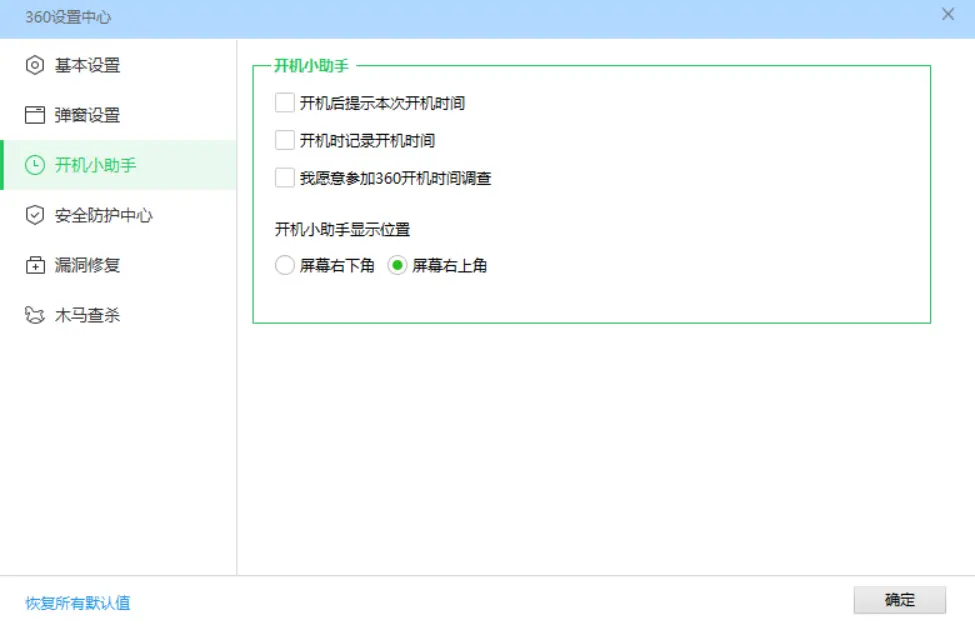
三个选项全部不勾:
开机后提示本次开机时间→ 关掉,谁关心这个开机时记录开机时间→ 关掉,隐私问题我愿意参加360开机时间调查→ 绝对不勾,数据收集
显示位置随便选,反正功能都关了它也不会出现。建议选「屏幕右上角」——万一哪天想临时开回来观察开机速度,位置不那么碍眼。
第三步:跑一遍电脑体检
主界面点 电脑体检,它会检查21项:
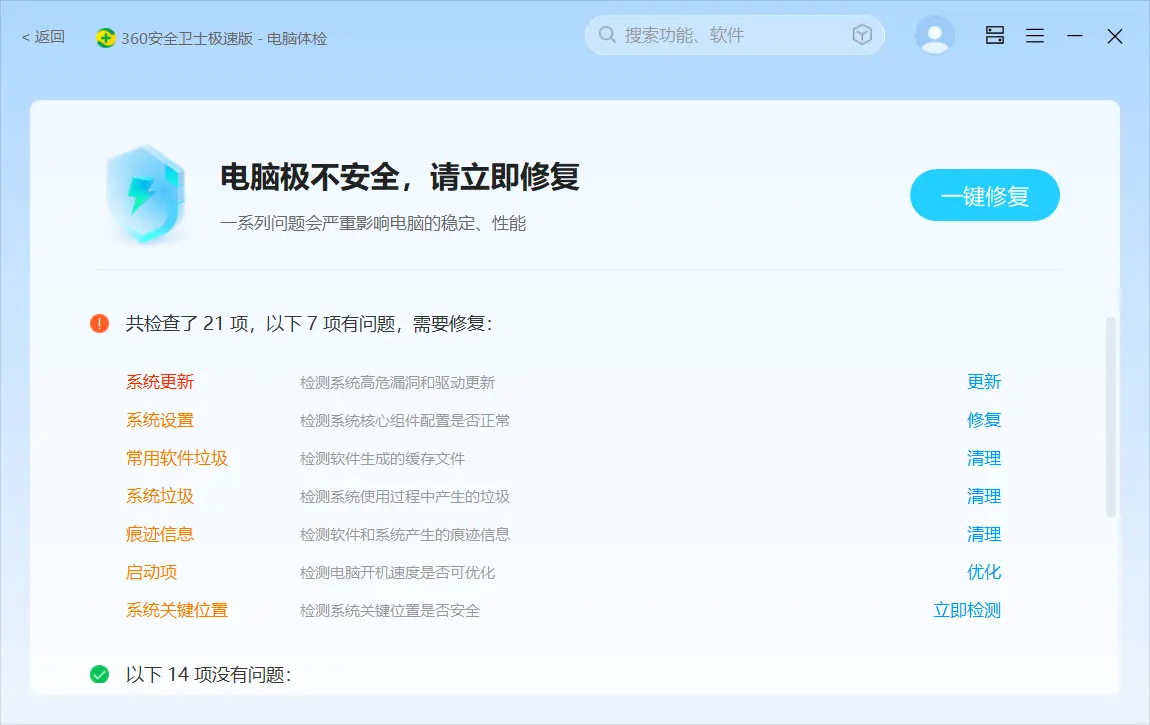
我的机器检出了7项问题:
| 问题类型 | 处理方式 |
|---|---|
| 系统更新 | 点「更新」,补丁该打要打 |
| 系统设置 | 点「修复」 |
| 常用软件垃圾 | 点「清理」,722.6MB |
| 系统垃圾 | 点「清理」,662.3MB |
| 痕迹信息 | 点「清理」,浏览器记录之类的 |
| 启动项 | 点「优化」,禁用不需要开机启动的 |
| 系统关键位置 | 点「立即检测」再决定 |
14项没问题的不用管。点「一键修复」它会按顺序自动处理。
第四步:清理加速
体检完直接进 清理加速:
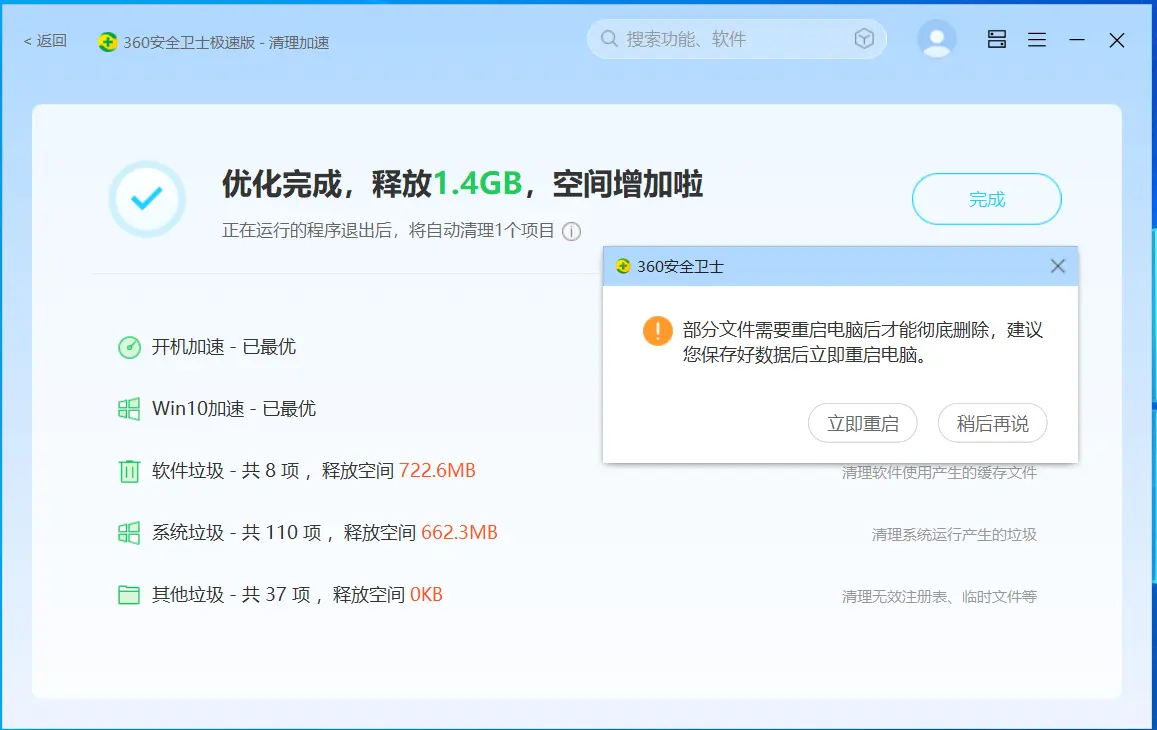
这次清理释放了 1.4GB 空间,明细如下:
- 开机加速 — 已最优 ✅
- Win10加速 — 已最优 ✅
- 软件垃圾 — 清理8项,释放722.6MB
- 系统垃圾 — 清理110项,释放662.3MB
- 其他垃圾 — 37项,0KB(基本没有)
有个小提示说「部分文件需要重启后才能彻底删除」。如果你刚保存了重要文件,点「稍后再说」;否则「立即重启」也行。
第五步:木马查杀
最后跑一次 木马查杀:
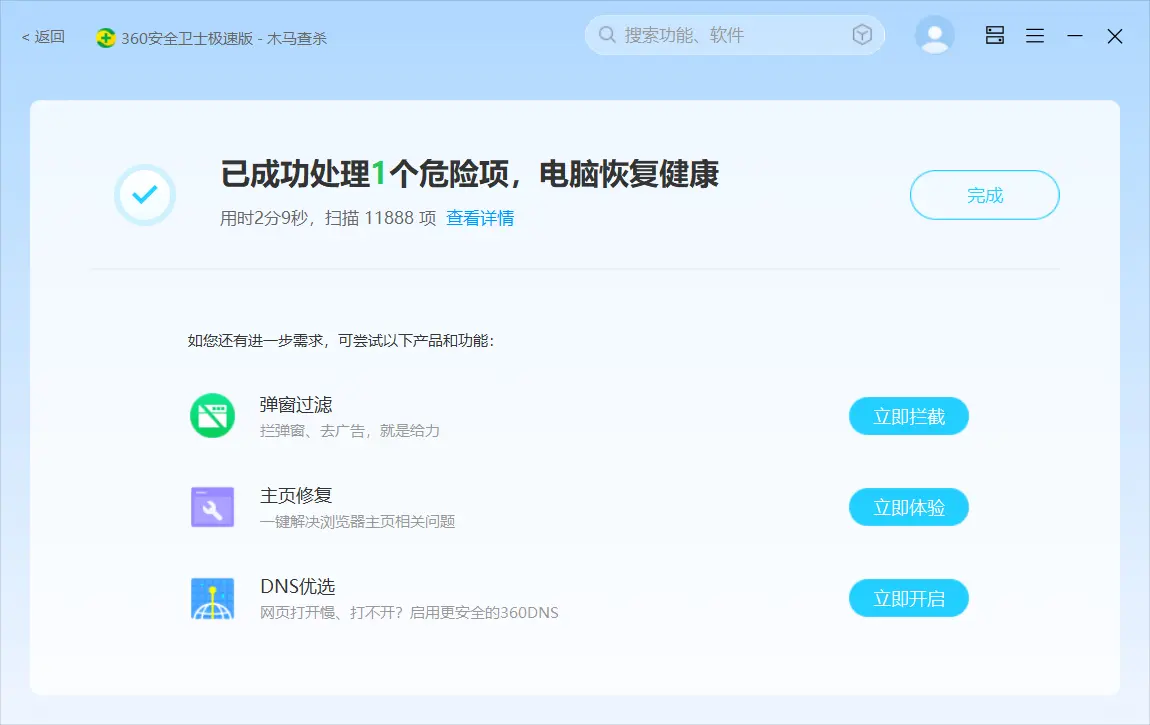
扫描11888项,用时2分9秒,处理了1个危险项。速度还行。
扫完之后它推荐了三个附加功能:
| 功能 | 值不值得开 |
|---|---|
| 弹窗过滤 | ⭐ 推荐,拦截软件广告弹窗 |
| 主页修复 | 按需开启,浏览器主页被篡改时有用 |
| DNS优选 | 可选,网页打不开的时候试试 |
弹窗过滤强烈建议开,尤其是装了一堆国产软件的机器。
总结一张表
| 设置项 | 操作 | 优先级 |
|---|---|---|
| 资讯推荐(4项全关) | 取消勾选 | 🔴 必做 |
| 垃圾/驱动/游戏提醒 | 全部关闭 | 🔴 必做 |
| 开机小助手(3项) | 全部不勾 | 🔴 必做 |
| 电脑体检+一键修复 | 执行一遍 | 🟡 建议 |
| 清理加速 | 执行一遍 | 🟡 建议 |
| 木马查杀 | 每周跑一次 | 🟡 建议 |
| 弹窗过滤 | 开启 | 🟢 可选 |
做完以上步骤的360极速版:安静、不打扰、占用低、该有的安全功能都在。这才是它应该有的样子。
一句话总结:安全软件的存在感越低,说明你设置得越好。
💡 小贴士:如果以后不小心点了什么「恢复默认值」,回到设置中心底部点那个按钮就好——然后再把上面这些重新关一遍。
更多技术推荐
微信搜一搜 © iBitBetter · 联系 · 转载请注明出处