Snipaste不仅是截图工具,贴图功能让你把参考内容钉在屏幕上。F1截图、F3贴图,快捷键设计、免费与专业版区别。适合程序员、设计师的效率神器。
截图只是开胃菜
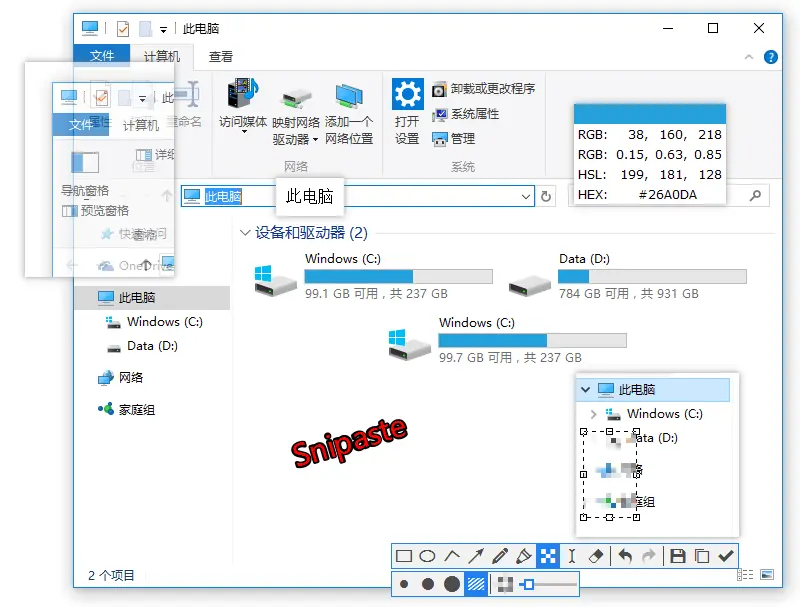
F1 截图,基本功。比系统自带好在哪?自动检测窗口元素,像素级精度,取色器随手可用。截完直接标注——矩形、箭头、马赛克、高斯模糊、文字,不用再开别的工具。
但这还不算杀手锏。
贴图才是灵魂
F3 贴图,这才是 Snipaste 真正的独门绝技。
截图或复制任何内容,按 F3 变成置顶浮窗钉在屏幕上。写代码时把需求文档贴旁边对照,做设计时把参考图钉在画布边,写报告时把数据表格贴在文档旁——不用来回切窗口,所有要参考的东西都在视线里。
贴图还能缩放、旋转、半透明、鼠标穿透(点击直接传到下面窗口)、分组管理。双击隐藏,再双击恢复。这些细节打磨得很到位,用上一阵子你会发现很多工作场景真离不开贴图了。
快捷键设计很讲究
F1 截图,F3 贴图,核心操作单键搞定,不用 Ctrl+Alt+Shift 一顿乱按。取色是截图状态下按 C 再 F3 贴出颜色值。历史回放用逗号句号。标注按空格。每组快捷键都精心设计过,手不离键盘完成大部分操作。
而且全部可自定义。对有自己键位习惯的人来说,这比什么都重要。
免费够用,专业版值
个人用户永远免费,功能已经很完整。专业版 45 元单设备、99 元三设备,多出来的是贴图分组、自动备份、高级标注这些进阶功能。公司用户用 2.x 要买授权,1.x 继续免费。
定价很厚道——个人不花钱就能用核心功能,专业版增量功能也值那个价。
全平台还免安装
Windows、Mac、Linux 都有,Windows 连 ARM64 和 XP 都支持。便携版解压就跑,不写注册表,塞U盘随身带。微软商店版也有。还拿了微软应用商店 2024 年度最佳创意工具奖。
适合谁?
经常写代码写文档、需要同时对照多个信息源的人;设计师,要把参考图钉屏幕边上的;厌倦了来回切窗口的低效打工人;截图标注有需求、不想开 Photoshop 的;喜欢快捷键驱动、键盘操作优先的效率党。
Snipaste 不是功能最多的截图工具,但可能是最懂你工作流的那个。截图、标注、贴图,三步搞定,不切换应用,不打断思路。一款好工具该有的样子,大概就是用的时候你根本不用想怎么用。
官网 下载,个人免费。